Docker Machine使用
简介
官方:https://docs.docker.com/machine/
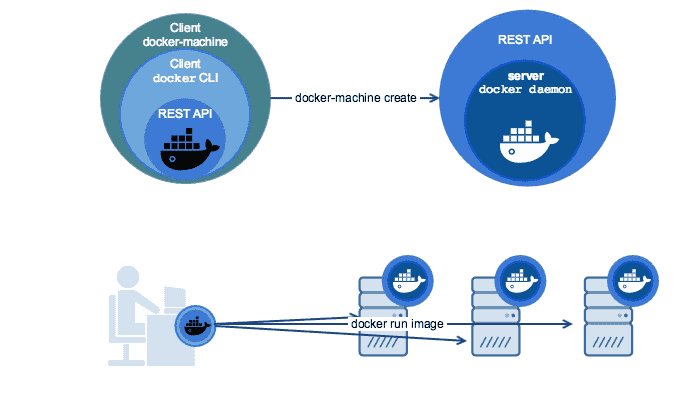
Docker Machine 是一种可以让您在虚拟主机上安装 Docker 的工具,并可以使用 docker-machine 命令来管理主机。
Docker Machine 也可以集中管理所有的 docker 主机,比如快速的给 100 台服务器安装上 docker。

Docker Machine 管理的虚拟主机可以是机上的,也可以是云供应商,如阿里云,腾讯云,AWS,或 DigitalOcean。
使用 docker-machine 命令,您可以启动,检查,停止和重新启动托管主机,也可以升级 Docker 客户端和守护程序,以及配置 Docker 客户端与您的主机进行通信。
安装
Docker Machine不再包含在Docker Desktop安装程序中,可通过以下方法进行安装。
安装Docker Machine之前要先安装Docker,然后通过下载Docker Machine二进制文件的方式安装。
Docker Machine 可以在多种操作系统平台上安装,包括 Linux、macOS,以及 Windows。
macOS 安装命令
1 | base=https://github.com/docker/machine/releases/download/v0.16.0 && |
Linux 安装命令
1 | base=https://github.com/docker/machine/releases/download/v0.16.0 && |
Windows 安装命令
1 | base=https://github.com/docker/machine/releases/download/v0.16.0 && |
仅当使用支持Git BASH之类的终端仿真器(如Git BASH)时,以上命令才能在Windows上运行
chmod。
查看是否安装成功
1 | docker-machine -v #或者 docker-machine version |
卸载
删除执行文件即可:rm $(which docker-machine)
Docker Machine的使用
Docker Machine 支持多种后端驱动,包括虚拟机、本地主机和云平台等。
创建本地主机实例
Virtualbox 驱动
首先下载最新的virtualbox,官方:https://www.virtualbox.org/wiki/Downloads
使用 virtualbox 类型的驱动,创建一台 Docker 主机,命名为 test。
1 | docker-machine create -d virtualbox test |
也可以在创建时加上如下参数,来配置主机或者主机上的 Docker。
--engine-opt dns=114.114.114.114 配置 Docker 的默认 DNS
--engine-registry-mirror https://hub-mirror.c.163.com 配置 Docker 的仓库镜像
--virtualbox-memory 2048 配置主机内存
--virtualbox-cpu-count 2 配置主机 CPU
更多参数请使用 docker-machine create --driver virtualbox --help 命令查看。
macOS xhyve 驱动
xhyve 驱动 GitHub: https://github.com/zchee/docker-machine-driver-xhyve
xhyve 是 macOS 上轻量化的虚拟引擎,使用其创建的 Docker Machine 较 VirtualBox 驱动创建的运行效率要高。
安装xhyve驱动
1
2
3brew install docker-machine-driver-xhyve
sudo chown root:wheel /usr/local/opt/docker-machine-driver-xhyve/bin/docker-machine-driver-xhyve
sudo chmod u+s /usr/local/opt/docker-machine-driver-xhyve/bin/docker-machine-driver-xhyve创建主机
1
docker-machine create -d xhyve test
也可以在创建时加上如下参数,来配置主机或者主机上的 Docker。
--xhyve-boot2docker-url ~/.docker/machine/cache/boot2docker.iso指定本地ISO镜像--engine-opt dns=114.114.114.114配置 Docker 的默认 DNS--engine-registry-mirror https://hub-mirror.c.163.com配置 Docker 的仓库镜像--xhyve-memory 2048配置主机内存--xhyve-rawdisk使用简单的“原始磁盘”格式和virtio-blk驱动程序进行存储。--xhyve-cpu-count 2配置主机 CPU
更多参数请使用 docker-machine create --driver xhyve --help 命令查看。
注意:非首次创建时建议加上
--xhyve-boot2docker-url ~/.docker/machine/cache/boot2docker.iso参数,避免每次创建时都从 GitHub 下载 ISO 镜像。
Windows 10
Windows 10 安装 Docker Desktop for Windows 之后不能再安装 VirtualBox,也就不能使用 virtualbox 驱动来创建 Docker Machine,我们可以选择使用 hyperv 驱动。
注意,必须事先在
Hyper-V管理器中新建一个 外部虚拟交换机 执行下面的命令时,使用--hyperv-virtual-switch=MY_SWITCH指定虚拟交换机名称
1 | $ docker-machine create --driver hyperv --hyperv-virtual-switch=MY_SWITCH vm |
更多参数请使用 docker-machine create --driver hyperv --help 命令查看。
使用介绍
创建好主机之后,查看主机
1 | docker-machine ls |
创建主机成功后,可以通过 env 命令来让后续操作对象都是目标主机。
1 | $ docker-machine env test |
后续根据提示在命令行输入命令之后就可以操作 test 主机。
也可以通过 SSH 登录到主机。
1 | docker-machine ssh test |
shell连接到主机之后你就可以在其上使用 Docker 了。
官方支持驱动
通过 -d 选项可以选择支持的驱动类型。
- amazonec2
- azure
- digitalocean
- exoscale
- generic
- hyperv
- none
- openstack
- rackspace
- softlayer
- virtualbox
- vmwarevcloudair
- vmwarefusion
- vmwarevsphere
第三方驱动
请到 第三方驱动列表 查看
Docker Machine 操作命令
active查看活跃的 Docker 主机config输出连接的配置信息create创建一个 Docker 主机env显示连接到某个主机需要的环境变量inspect输出主机更多信息ip获取主机地址kill停止某个主机ls列出所有管理的主机provision重新设置一个已存在的主机regenerate-certs为某个主机重新生成 TLS 认证信息restart重启主机rm删除某台主机sshSSH 到主机上执行命令scp在主机之间复制文件mount挂载主机目录到本地start启动一个主机status查看主机状态stop停止一个主机upgrade更新主机 Docker 版本为最新url获取主机的 URLversion输出 docker-machine 版本信息help输出帮助信息
每个命令,又带有不同的参数,可以通过
1 | $ docker-machine COMMAND --help |
来查看具体的用法。
Docker Machine使用